


Samen leven
Samen leren
Samen doen
Windows laptop loskoppelen van De Breul
Als je een (nieuwe) Windows laptop gaat installeren dan wordt er gevraagd om een Microsoft-account. Sommige leerlingen hebben hier hun @studenten.de-breul.nl-account ingevuld. Op zich geen probleem, maar je kan dan wel beperkingen krijgen als je software wil installeren, of erger: als je van school gaat en je account wordt opgeheven, dan raak je de toegang tot je laptop kwijt! Hierom is het slim om (op tijd!) je laptop los te koppelen. Dit doe je met de volgende stappen (klik op de afbeelding voor een grotere weergave). Het is handig deze handleiding op een andere computer te bekijken, want je moet veel handelingen doen en o.a. de laptop opnieuw starten.
Is deze handleiding voor mij van toepassing?
Deze handleiding is niet voor iedereen van toepassing. Als je bijvoorbeeld een MacBook hebt, geldt deze handleiding niet voor jou. Ook heb je met de meeste Windows-laptops geen probleem. Hierom eerst even checken (klik op op de afbeelding voor een grotere weergave):
| Typ in de zoekbalk Instellingen en klik op de optie Instellingen in de zoekresultaten. | 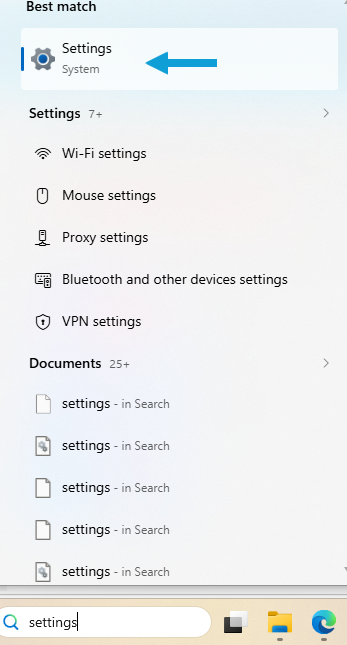 |
| Klik in het venster Instellingen links op Accounts. | 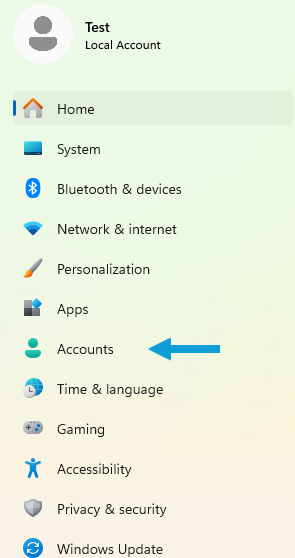 |
| Klik vervolgens bij Accounts op de optie Toegang tot werk of school. | 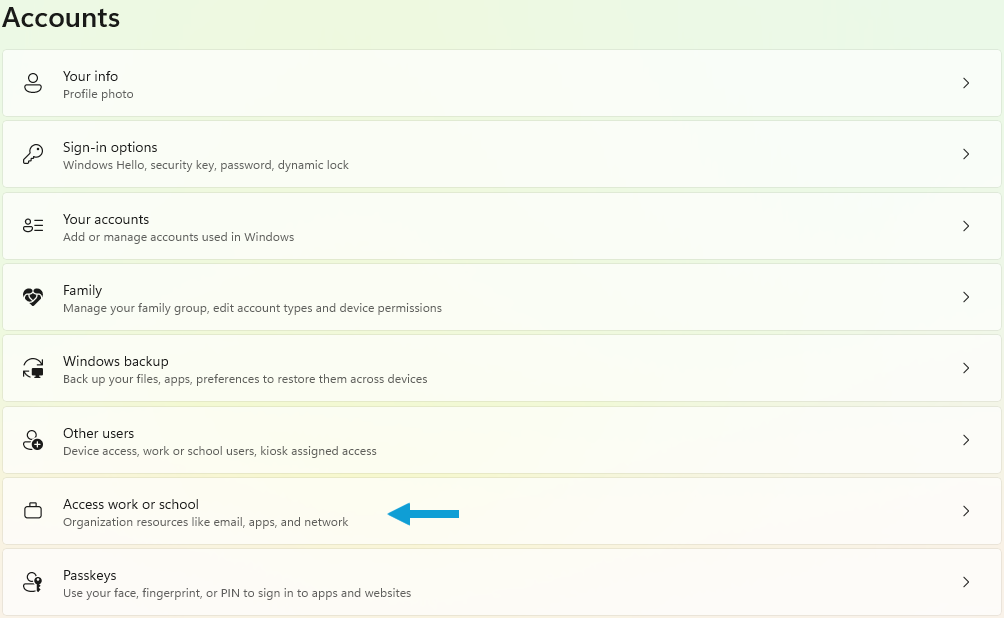 |
| Wanneer je in het venster je school-mailadres ziet staan, dan moet je de stappen in deze handleiding doorlopen. |  |
Lokaal account aanmaken
Maak voordat je je laptop ontkoppelt, eerst een lokaal account aan. Volg hiervoor onderstaande stappen. Doe je dit niet, dan kan je na de herstart niet meer aanmelden op de laptop.
| Klik met de rechtermuiskop op het Startmenu en klik op Computerbeheer. | 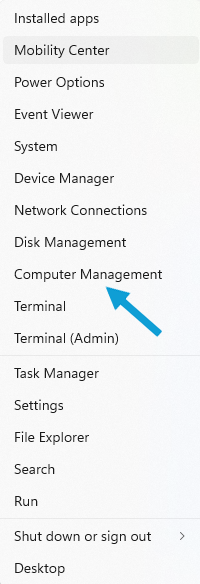 |
| Klik op Lokale gebruikers en groepen en dubbelklik vervolgens op de map Gebruikers. | 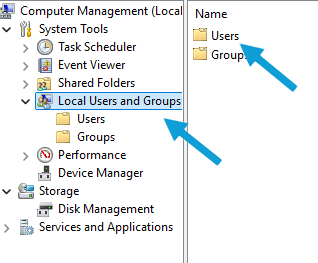 |
| Klik met de rechtermuisknop op de map Gebruikers en klik op Nieuwe gebruiker. | 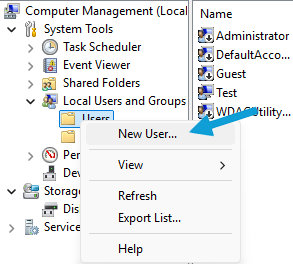 |
| Je maakt nu een lokaal account aan: 1. Gebruikersnaam: Vul een gebruikersnaam in die makkelijk te onthouden is. 2. Volledige naam: Vul hier je initialen en achternaam in. 3. Wachtwoord: Vul hier een wachtwoord in die je makkelijk kan onthouden. 4. Bevestig het wachtwoord: Vul nogmaals je wachtwoord in dat je hebt opgegeven bij stap drie. 5. Haal het vinkje weg bij Gebruiker moet wachtwoord bij volgende aanmelding wijzigen. 6. Zet een vinkje bij Wachtwoord verloopt nooit. 7. Klik vervolgens op Maken en daarna op Sluiten. |
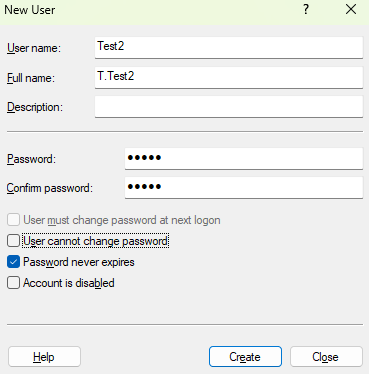 |
| Wanneer het account succesvol is aangemaakt, moet deze nog lid worden gemaakt van de lokale administrator groep. Dit is nodig, zodat je na de herstart de volledige beheerdersrechten hebt op je laptop. Klik met de rechtermuisknop op het account dat je zojuist hebt aangemaakt en klik op Eigenschappen. | 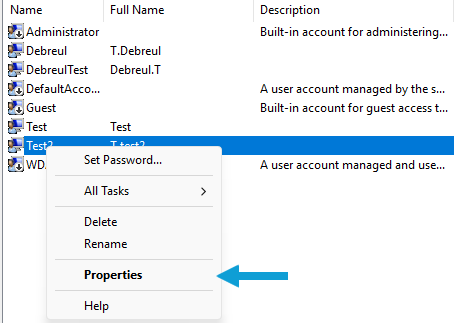 |
| Klik in het eigenschappenvenster op het tabblad Lid van en klik vervolgens op de knop Toevoegen. | 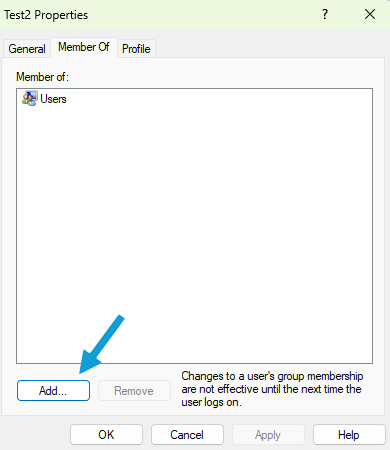 |
| Typ in het venster Groepen selecteren het volgende in: Administrators. Klik vervolgens op Namen controleren. Als de groep is gevonden, klik dan op de knop OK. | 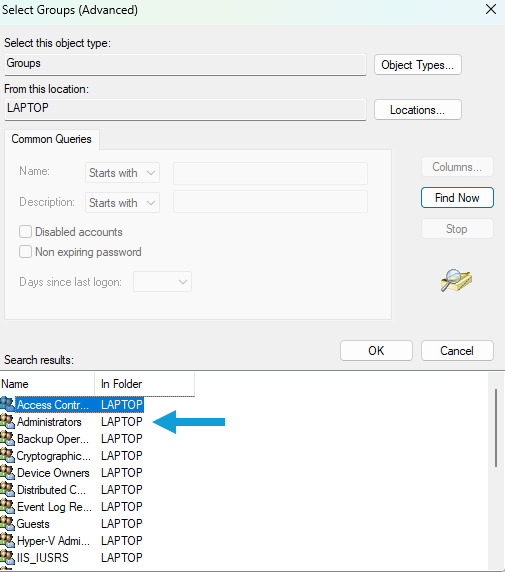 |
| De lokale beheerdersgroep is nu toegevoegd aan het account. Klik op Toepassen en vervolgens op OK. | 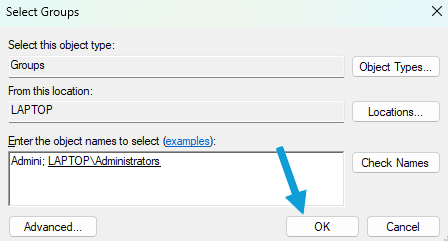 |
Device ontkoppelen
Als je een lokaal account hebt gemaakt, kan de laptop worden ontkoppeld van de Microsoft 365-omgeving van De Breul.
| Typ in de zoekbalk Instellingen en klik op de optie Instellingen in de zoekresultaten. | |
| Klik in het venster Instellingen aan de linkerkant op Accounts. | |
| Klik vervolgens bij Accounts op de optie Toegang tot werk of school. | |
| Klik bij Accounts > Toegang tot werk of school op het pijltje rechts waar staat Verbonden via . Klik vervolgens op de knop Verbinding verbreken. | 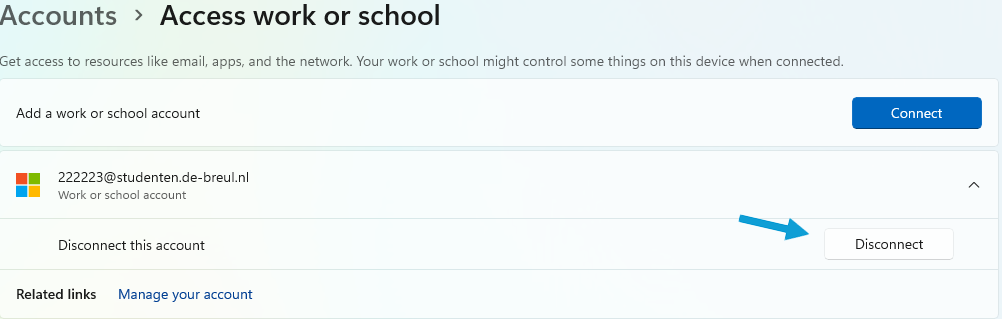 |
| Je krijgt nu de vraag of je de koppeling met het organisatienetwerk wilt verbreken. Klik op de knop Verbinding verbreken om de koppeling met het schoolnetwerk ongedaan te maken. | 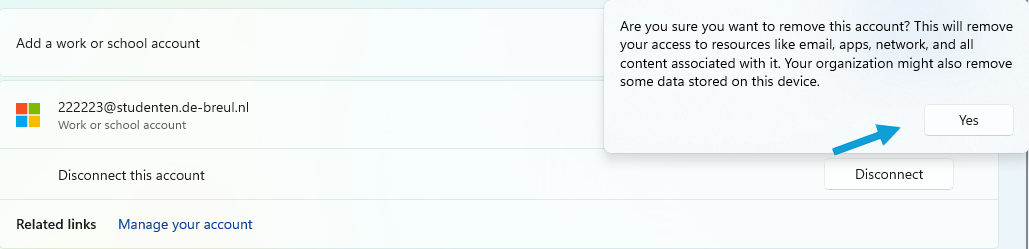 |
| Er verschijnt nu een pop-up venster om een e-mailadres en wachtwoord op te geven. In het veld van het e-mailadres vul je de accountnaam in die je in het vorige hoofdstuk hebt aangemaakt. Dit typ je als volgt in: .\<accountnaam>, bijvoorbeeld .\test. Typ vervolgens in het veld Wachtwoord het bijbehorende wachtwoord in en klik op OK. | 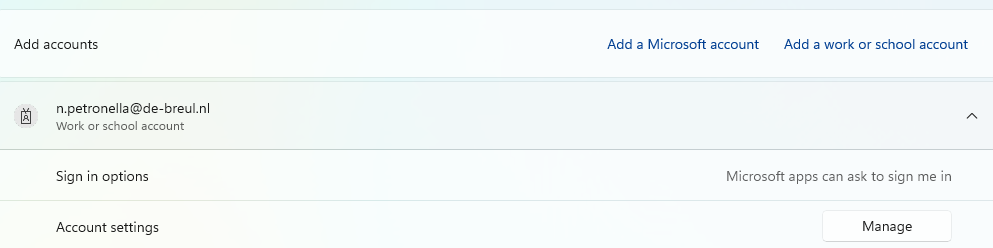 |
| Hierna kun je de laptop opnieuw opstarten en kun je inloggen met je lokale account. |
Bestanden herstellen
Nadat je bent ingelogd met je nieuwe lokale gebruikersaccount zijn al je instellingen verdwenen. Deze dien je weer opnieuw in te stellen. Ook bekende mappen zoals Mijn documenten, Afbeeldingen en Bureaublad zijn leeg. Wanneer je bestanden van je oude Windowsprofiel niet staat opgeslagen in bijvoorbeeld OneDrive, dan kan je deze lokaal vanaf je device herstellen.
| Open de Windows Verkenner en klik op Deze computer. | 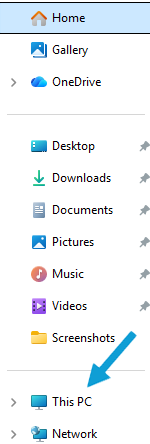 |
| Dubbelklik vervolgens op Lokale Schijf (C:). | 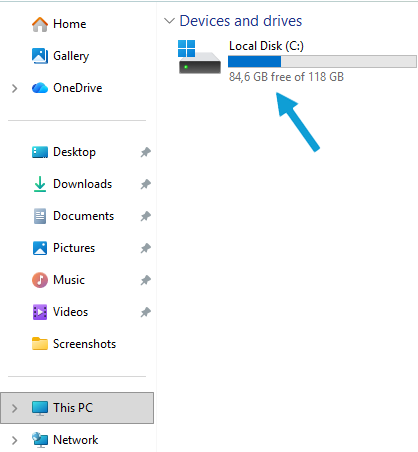 |
| Dubbelklik op de map Gebruikers. | 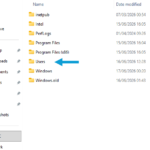 |
| Dubbelklik op de mapnaam van het oude profiel. | 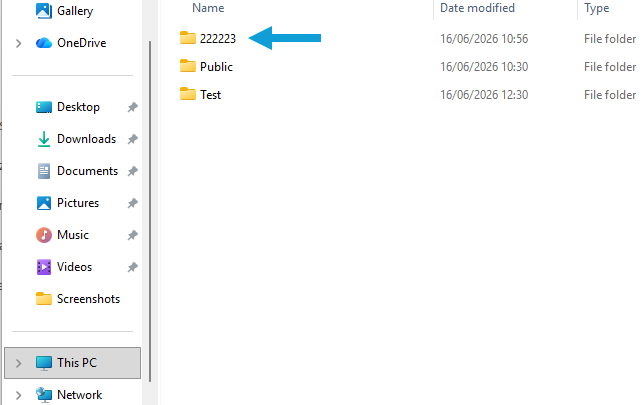 |
| Klik vervolgens op de knop Doorgaan om toegang te krijgen tot je oude mappen en bestanden. | |
| Je hebt nu toegang tot de mappen en bestanden van het oude profiel. Je kunt vanuit hier de bestanden kopiëren en verplaatsen naar je OneDrive. Selecteer hiervoor al je bestanden door Ctrl+A in te drukken. Vervolgens Ctrl+C en klik op het icoon van OneDrive links in je beeld. Als je OneDrive hebt geopend druk je op Ctrl+V. Dan worden al je mappen en bestanden gekopieerd naar je nieuwe profiel. | 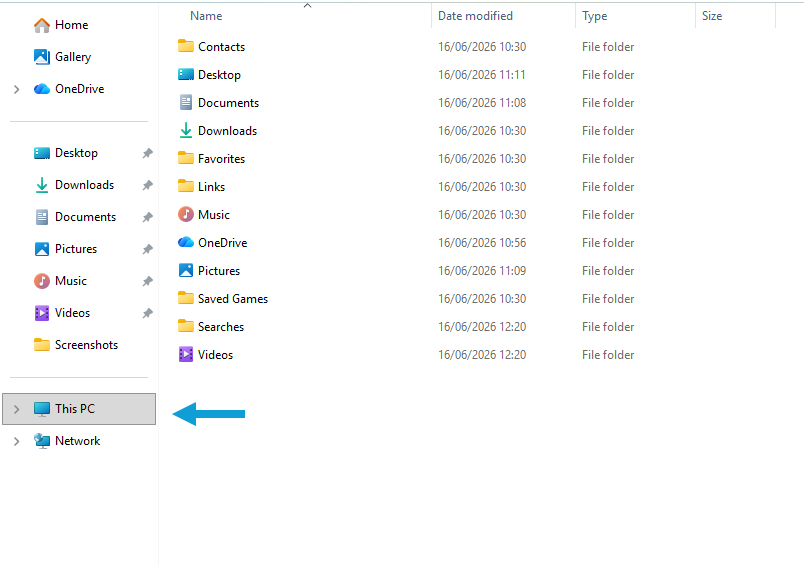 |